
DEVICE · TTAS · VISION
TTBOX
自动化,不必停留在电脑里
在 Studio 中构建流程,由 TTBOX 稳定执行。需要识别画面时,Vision Runtime 即时接入。
认证连接
设备端运行
视觉按需响应
10TTAS 程序槽位
16板载宏槽位
9视觉内建函数
V2签名加密程序包
ON-DEVICE CAPABILITIES
鼠标完美透传/板载能力,直接可用
HOW TO USE TTBOX
把电脑输入,稳定送到目标设备
TTBOX 位于控制端与目标电脑之间。接好三条连接后,就能从 Studio 下发宏、TTAS 动作,并持续查看执行状态。
CONNECTION PATH
TYPE-C + USB IN / ONLINE
SERIAL CONTROL
PHONE / PC + MOUSE → TTBOX → TARGET
拖动查看设备
三维场景加载中
SERIAL + HID INPUT
手机 / 电脑 + 鼠标
Type-C + USB 母口输入
串口 + HID
DEVICE
TTBOX
宏 · TTAS · 状态
单向 HID
TARGET
目标电脑
USB 公头输出
手机或第二台电脑从 Type-C 发送串口数据,鼠标从 USB 母口输入;两路数据进入 TTBOX 后,统一从 USB 公头单向发送到目标电脑。
CONNECT
先接对三条线
盒子一端的 Type-C 接手机或第二台电脑,USB 母口接鼠标;相对另一端的 USB 公头插入目标电脑。
CONFIGURE
再配置宏与程序
在 Automation Studio 中编辑 TTAS、设置触发策略,或直接管理板载宏槽位。
RUN
最后执行并观察
启动程序后,TTBOX 透传 HID 动作;客户端可查看连接、运行、更新与遥测状态。
TYPE-C控制输入
位于 USB 公头的相对端,连接手机或第二台电脑,用于串口指令和设备管理。
USB 母口鼠标输入
与 Type-C 并排位于同一端,接入需要被代理的鼠标。
USB 公口目标电脑
单独位于盒子另一端,插入目标电脑并发送标准鼠标动作。
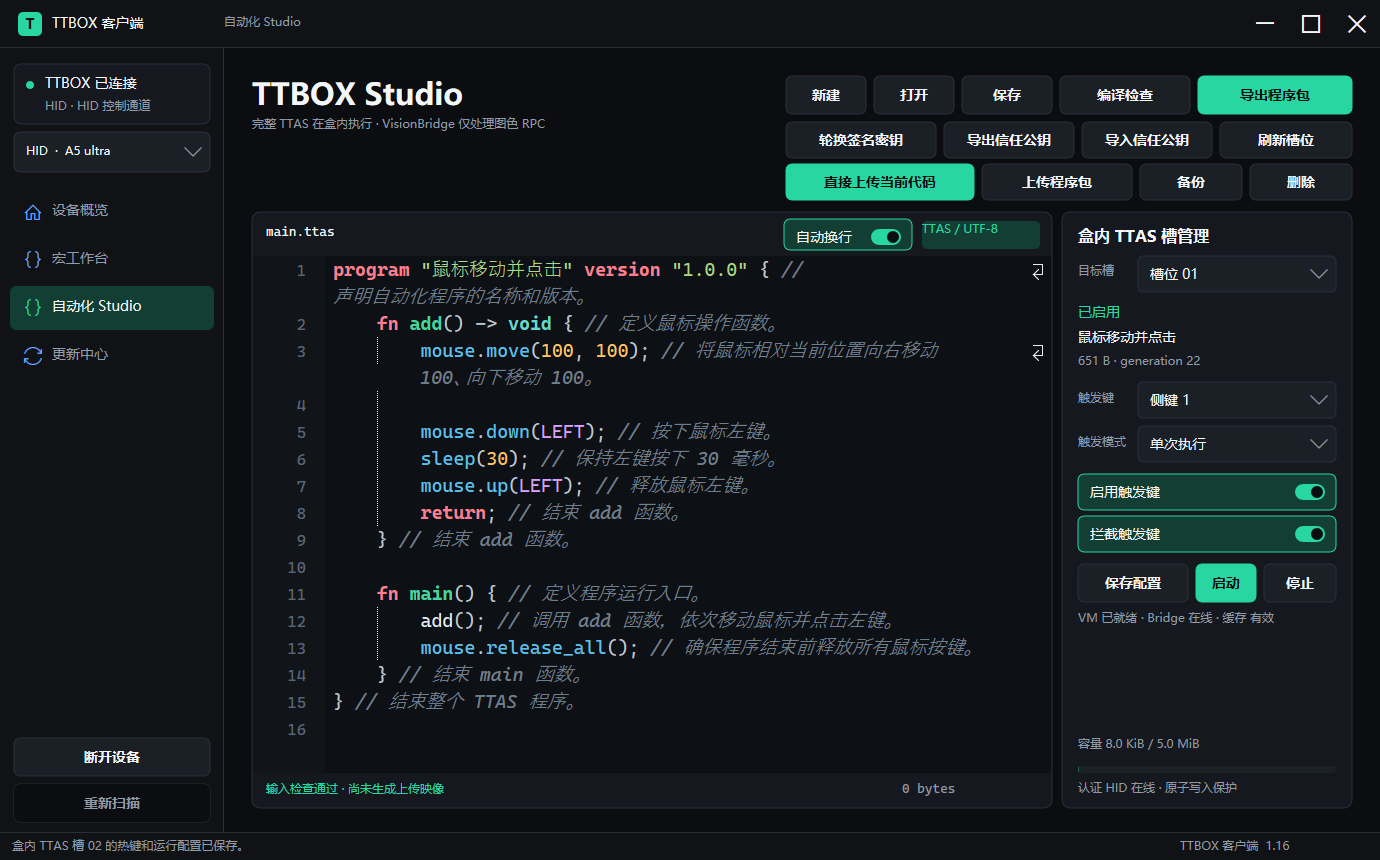
TTBOX AUTOMATION STUDIO
一个工作台,完成整条创作链路
写代码、检查、签名、上传、管理槽位和查看运行状态,无需在多个工具之间切换。
- TTAS 高亮、补全与编译诊断
- 程序包导出与签名密钥管理
- 十槽位配置与触发策略
- 运行、缓存与故障状态可视化
TTAS LANGUAGE
让视觉结果直接进入控制流
颜色、坐标和布尔结果拥有明确类型。流程等待视觉响应后,从原位置继续执行。
pixelfindColorfindMultiColorwaitColorfindImagewaitImagewaitImageGonepointXpointY
program "目标确认" version "1.0.0" {
    fn main() {
        let hit: point = vision.findColor(
            rect(0, 0, 1920, 1080),
            0x28F0D2, 12, 120
        );

        if (vision.pointX(hit) >= 0) {
            mouse.down(LEFT);
            sleep(30);
            mouse.up(LEFT);
        }

        mouse.release_all();
    }
}
TTAS / UTF-8 · READY